

Elenco con i miei tasti rapidi e alcuni comandi principali di AutoCAD.
Elenco scorciatoie personalizzate
- AN, *ANELLO
- ASS, *LINEAASSE
- BR, *BREAKLINE
- C, *COPIA
- CE, *CERCHIO
- E, *ESTENDI
- EL, *ELLISSE
- ES, *ESPLODI
- O, *OFFSET
- OR, *ORDINEDIS
- Q, *DIM
- QA, *DIMALLINEATA
- QC, *DIMCONTINUA
- QL, *DIMLINEARE
- R, *RUOTA
- RE, *RETTANGOLO
- SPE, *SPEZZAALPUNTO
- ST, *STIRA
- STI, *STILE
- SZ, *SPEZZA
- T, *TESTOM
- TR, *TRATTEGGIO
- U, *UNISCI
- UN, *UNITA
- W, *CORRISPROP
- X, *TAGLIA
- PURGE
- ELIMINADUPLICATI (overkill)
- LAYISO
- LAYUNISO
- TESTOPRIMOPIANO
- VERIFICA
- QSELECT (selezione rapida)
- LAYDEL
- LAYOFF
- LAYISO & LAYUNISO
- IMAGEFRAME
- EDGEMODE
- OOPS: si limita ad annullare soltanto l’effetto del comando CANC, al contratio di UNDO che annulla l’ultima azione
- BCOUNT
- FLATSHOT
Come personalizzare i comandi rapidi
I comandi personalizzati (precedentemente elencati) possono essere modificati ed inseriti andando su: “Gestisci” -> nella sezione “Personalizzazione” selezionare “Modifica alias” -> “Modifica alias“.
Per confermare un comando in esecuzione è possibile premere (da tastiera) o “invio” o “barra spaziatrice”.
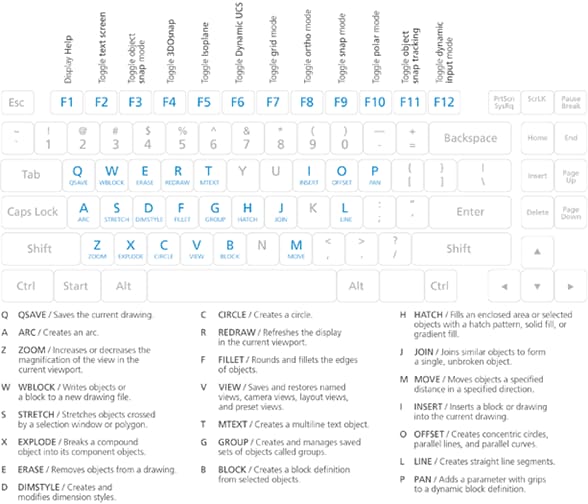
Tasti di scelta rapida singoli
Di seguito sono riportati i tasti di scelta rapida singoli di AutoCAD.
Non tutti i tasti e comandi potrebbero corrispondere se il programma è in lingua italiana. Ad esempio M (move) sarà S (sposta).
Tasti di attivazione, disattivazione e gestione della schermata
Di seguito è riportato un elenco abbreviato di comandi che è possibile utilizzare in AutoCAD.
Attivare e Disattivare le funzionalità generali
- CTRL+G – Attiva/disattiva la griglia.
- CTRL+E – Scorre in sequenza i piani assonometrici.
- CTRL+F – Attiva/disattiva gli snap ad oggetto.
- CTRL+H – Attiva/disattiva la selezione dello stile.
- CTRL+MAIUSC+H – Attiva/disattiva Nascondi tavolozze.
- CTRL+I – Attiva/disattiva le coordinate.
- CTRL+MAIUSC+I – Attiva/disattiva la deduzione di vincoli.
Gestire la schermata
- CTRL+0 – Schermo intero.
- CTRL+1 – Tavolozza delle proprietà.
- CTRL+2 – Tavolozza Design Center.
- CTRL+3 – Tavolozza degli strumenti.
- CTRL+4 – Tavolozza Gruppo di fogli.
- CTRL+6 – Gestione collegamento database.
- CTRL+7 – Tavolozza Gestione gruppo di revisioni.
- CTRL+8 – Calcolatrice rapida.
- CTRL+9 – Riga di comando.
Gestire i disegni
- CTRL+N – Nuovo disegno.
- CTRL+S – Salva il disegno.
- CTRL+O – Apre il disegno.
- CTRL+P – Finestra di dialogo Stampa.
- CTRL+TAB – Passa al disegno successivo.
- CTRL+MAIUSC+TAB – Passa al disegno precedente.
- CTRL+PGSU – Passa alla scheda precedente nel disegno corrente.
- CTRL+PGGIÙ – Passa alla scheda successiva nel disegno corrente.
- CTRL+Q – Chiudi.
- CTRL+MAIUSC+S – Salva con nome.
Modalità di disegno
- F1 – Visualizza la Guida.
- F2 – Attiva/disattiva la schermata di testo.
- F3 – Attiva/disattiva la modalità snap ad oggetto.
- F4 – Attiva/disattiva lo snap ad oggetto 3D.
- F5 – Attiva/disattiva il piano assonometrico.
- F6 – Attiva/disattiva UCS dinamico.
- F7 – Attiva/disattiva la modalità griglia.
- F8 – Attiva/disattiva la modalità orto.
- F9 – Attiva/disattiva la modalità snap.
- F10 – Attiva/disattiva la modalità polare.
- F11 – Attiva/disattiva il puntamento snap ad oggetto.
- F12 – Attiva/disattiva la modalità di input dinamico
Gestire il workflow
- CTRL+A – Seleziona tutti gli oggetti.
- CTRL+C – Copia un oggetto.
- CTRL+K – Inserisce un collegamento ipertestuale.
- CTRL+X – Taglia un oggetto.
- CTRL+V – Incolla un oggetto.
- CTRL+MAIUSC+C – Copia negli Appunti con il punto base.
- CTRL+MAIUSC+V – Incolla i dati come blocco.
- CTRL+Z – Annulla l’ultima azione.
- CTRL+Y – Ripete l’ultima azione.
- CTRL+[ – Annulla il comando corrente (o CTRL+).
- ESC – Annulla il comando corrente.
Alcuni comandi
A
- ADCENTER – Gestisce e inserisce contenuti come blocchi, xrif e modelli di tratteggio.
- AGGIORNCOLLDATI – Aggiorna i dati aventi per origine o destinazione un collegamento dati esterno.
- ALLINEA – Allinea gli oggetti con altri oggetti nello spazio 2D o 3D.
- ALLINEATESTO – Allinea più oggetti di testo in direzione verticale, orizzontale o obliqua.
- ALLMULTIDIR – Allinea e distanzia gli oggetti multidirettrice selezionati
- ALLUNGA – Modifica la lunghezza degli oggetti e gli angoli inscritti degli archi
- ANALISIZEBRA – Proietta strisce su un modello 3D in modo da analizzare la continuità della superficie.
- ANELLO – Crea un cerchio pieno o un anello vuoto
- ANTEPRIMA – Visualizza il disegno come verrà stampato
- APPFOT – Imposta la posizione di un punto di mira e di un apparecchio fotografico per creare e salvare una vista prospettica 3D degli oggetti.
- APPLOAD – Carica l’applicazione.
- ARC – Crea un arco.
- ARCOQUOTA – Crea una quota per la lunghezza dell’arco
- AREA – Calcola l’area ed il perimetro di oggetti o aree definite.
- ATTACCAIMM – Inserisce un riferimento ad un file di immagine
- ATTACCANUVPUNTI – Inserisce un file della nuvola di punti indicizzato nel disegno corrente
- AZIONEINPUTUT – Sospende la riproduzione di una macro di azioni per consentire l’input da parte dell’utente.
- AZIONEMESSUT – Inserisce un messaggio dell’utente in una macro di azioni.
- AZIONEREG – Avvia il registratore di azioni.
- AZIONESTOP – Interrompe il registratore di azioni e consente il salvataggio delle azioni registrate in un file di macro di azioni.
B
- BARRAVINC – Elemento dell’interfaccia utente di tipo barra degli strumenti che visualizza i vincoli geometrici disponibili in un oggetto.
- BLOCCO – Crea una definizione di blocco dagli oggetti selezionati.
C
- CERCHIO – Crea un cerchio.
- CALCRAPIDA / Apre la calcolatrice CalcRapida
- CANCELLA / Elimina gli oggetti selezionati da un disegno
- CHIUDIBLOC – Chiude l’Editor blocchi.
- CILINDRO / Crea un cilindro solido 3D.
- CIMA – Smussa gli spigoli degli oggetti.
- COLLDATI / Visualizza la finestra di dialogo Collegamento dati
- COLLEGADB – Fornisce un’interfaccia per le tabelle di database esterne.
- COLORE / Imposta il colore dei nuovi oggetti.
- CONTORNI – Crea una regione o una polilinea a partire da un’area chiusa.
- CONTRSTANDARD / Verifica la presenza di eventuali violazioni degli standard nel disegno corrente.
- COPIA / Copia gli oggetti ad una distanza e in una direzione specificate.
- CORRISPROP – Applica le proprietà dell’oggetto selezionato ad altri oggetti
- CTABLESTYLE / Imposta il nome dello stile di tabella corrente.
- CUNEO – Crea un cuneo solido 3D.
D
- DDEDIT / Modifica le righe singole di testo, il testo di quota, le definizioni degli attributi e i riquadri di controllo degli oggetti
- DEFATT – Ridefinisce un blocco e aggiorna gli attributi associati.
- DIMANGOLO – Crea quote angolari
- DIMCENTRO – Contrassegna il centro o l’asse di cerchi ed archi
- DIMCONTINUA – Crea una quota che inizia da una linea di estensione di una quota creata precedentemente
- DIMCOORDINATA / Crea quote coordinate
- DIMDIAMETRO – Crea una quota del diametro di un cerchio o di un arco
- DIMDISSOCIA – Rimuove l’associatività dalle quote selezionate
- DIMEDITA – Modifica il testo della quota e le linee di estensione
- DIMLBASE – Crea una quota lineare, angolare o coordinata a partire dalla linea di base della quota precedente o di una quota selezionata
- DIMMODILOCALE / Controlla le sostituzioni delle variabili di sistema utilizzate nelle quote selezionate
- DIMRAGGIO / Crea una quota radiale per un cerchio o un arco
- DIMRIASSOCIA / Associa o riassocia le quote selezionate agli oggetti o ai punti sugli oggetti
- DIMSTILE – Crea e modifica gli stili di quota
- DIRRAPID / Crea una direttrice e la relativa annotazione
- DIST – Misura la distanza e l’angolo tra due punti
- DIVIDI – Crea oggetti punto o blocchi a distanza uguale lungo il perimetro o la lunghezza di un oggetto
- DIVIDIMESH – Divide una faccia mesh in due facce
E
- EDITATRATT / Modifica un tratteggio o un riempimento esistente
- EDITATT – Modifica le informazioni sugli attributi in un blocco.
- EDITPL / Modifica le polilinee e le mesh poligonali 3D
- EDITSPLINE / Modifica una spline o una polilinea di adattamento spline
- ELIMINA / Rimuove dal disegno gli elementi inutilizzati, quali definizioni di blocco e layer
- ELLISSE / Crea un’ellisse o un arco ellittico
- ESCI / Chiude il programma
- ESPLODI – Divide un oggetto composto negli oggetti che lo compongono.
- ESPORTA / Salva gli oggetti di un disegno in un altro formato di file
- ESPORTAPDF / Esporta il disegno in un file PDF
- ESTENDI / Estende gli oggetti fino ad incontrare gli spigoli di altri oggetti
- ESTRDATI / Estrae i dati dei disegni e inserisce quelli di un’origine esterna in una tabella di estrazione dati o in un file esterno
- ESTRUDI / Estende le quote di un oggetto 2D o di una faccia 3D nello spazio 3D
- ETRANSMIT – Crea un pacchetto di trasmissione autoestraente o compresso.
- EXTRIM – Taglia seguendo una polilinea chiusa.
F
- FILTRA / Crea un elenco di requisiti che un oggetto deve soddisfare per essere incluso in un gruppo di selezione
- FINMUL / Crea e controlla le finestre di layout
- FINRENDERING – Visualizza la finestra Render senza avviare un’operazione di rendering.
- FSMODE / Crea un gruppo di selezione di tutti gli oggetti che toccano l’oggetto selezionato
G
- GEOCONSTRAINT / Applica o mantiene le relazioni geometriche tra oggetti o punti sugli oggetti.
- GEOMPIATTA / Crea una rappresentazione 2D di tutti gli oggetti 3D in base alla vista corrente
- GESTUCS / Gestisce sistemi di coordinate definiti dall’utente.
- GRUPPO / Crea e gestisce set salvati di oggetti, denominati gruppi
- GRUPPOFOGLI – Apre Gestione gruppo di fogli
I
- ID / Visualizza le coordinate UCS della posizione specificata
- IMMAGINE / Visualizza la tavolozza Riferimenti esterni
- IMPORTA / Importa file in formati diversi nel disegno corrente
- IMPOSTADIS / Imposta la griglia e lo snap, il puntamento polare e con snap ad oggetto, le modalità di snap ad oggetto, l’input dinamico e le proprietà rapide
- INCOLLASPEC / Incolla gli oggetti dagli Appunti al disegno corrente, controllando il formato dei dati
- INSER / Inserisce un blocco o un disegno nel disegno corrente
- INSEROGG / Inserisce un oggetto collegato o incorporato
- INTERFERENZA / Crea un solido 3D temporaneo utilizzando le interferenze tra due gruppi di solidi 3D selezionati
- INTERSEZIONE / Crea un solido o una superficie 3D o una regione 2D utilizzando solidi, superfici o regioni sovrapposte
- IUPRAPIDA / Visualizza l’editor di personalizzazione dell’interfaccia utente in formato compresso
L
- LAYER – Gestisce i layer e le relative proprietà
- LAYOUT – Crea e modifica le schede Layout del disegno
- LEVIGAMESHMENO – Diminuisce di un livello la levigatezza degli oggetti mesh.
- LEVIGAMESHPIU – Aumenta di un livello la levigatezza degli oggetti mesh.
- LINEA – Crea segmenti di linee rette.
- LINEACOM – Visualizza la finestra della riga di comando.
- LINEAM – Crea linee parallele multiple.
- LISTA – Visualizza i dati delle proprietà per gli oggetti selezionati.
- LAYISO – Selezionare gli oggetti sul layer da isolare/bloccare.
- LAYUNISO – Ripristina la visualizzazione prima di digitare LAYISO.
- LAYON – Attiva tutti i layer.
- LAYOFF – Disattiva i layer.
M
- MBLOCCO – Scrive gli oggetti o un blocco in un nuovo file di disegno.
- MISURA
- MISURAGEOM – Misura la distanza, il raggio, l’angolo, l’area e il volume degli oggetti o della sequenza di punti selezionati
- MODIFBLOC – Apre la definizione di un blocco nell’Editor blocchi.
- MODIVAR – Elenca o cambia i valori delle variabili di sistema
- MODLOCATTR – Modifica il testo associato ad un attributo all’interno di un blocco.
- MODMULTIDIR – Aggiunge o rimuove linee direttrici a-da un oggetto multidirettrice
- MODOOMBRA – Avvia il comando STILEVISCORRENTE
- MODTESTO – Modifica un oggetto testo, quota o vincolo dimensionale.
- MOSTRAPAL – Ripristina la visualizzazione delle tavolozze nascoste
- MULTIDIR – Crea un oggetto multidirettrice
N
- NASCONDI – Rigenera un modello wireframe 3D senza visualizzare le linee nascoste
- NASCPAL – Nasconde le tavolozze attualmente visualizzate (inclusa la riga di comando)
- NAVCUBO – Controlla le proprietà di visibilità e visualizzazione dello strumento ViewCube.
- NAVDISCO – Visualizza un disco che contiene una raccolta di strumenti di navigazione della vista.
- NUOVAINQUADR – Crea una vista con nome con movimento che viene riprodotta quando è visualizzata con ShowMotion
- NUOVAVIS – Crea una vista con nome senza movimento
O
- OFFSET – Crea cerchi concentrici, linee parallele e curve parallele
- OFFSETSUPERF – Crea una superficie o un solido parallelo impostando una distanza di offset da una superficie
- OPZIONI – Personalizza le impostazioni del programma
- ORBIT – 3DO 3DORBITA – Ruota la vista nello spazio 3D, ma vincolata all’orbita orizzontale e verticale
- ORDINEDIS – Modifica l’ordine di visualizzazione di immagini e altri oggetti.
- ORTOGRAF – Controlla l’ortografia all’interno di un disegno
- OSNAP – Imposta le modalità dello snap ad oggetto.
P
- PAN – Aggiunge un parametro con grip ad una definizione di blocco dinamico
- PARAMBLOC – Aggiunge un parametro con grip ad una definizione di blocco dinamico
- PARAMETRI – Controlla i parametri associativi utilizzati nel disegno
- PIANOSEZ – Crea un oggetto sezione che agisce da piano di taglio per oggetti 3D
- PIRAMIDE – Crea una piramide tridimensionale
- PLINEA – Crea una polilinea 2D
- POLIG – Crea triangoli e quadrilateri pieni
- POLIGONO – Crea una polilinea equilatera chiusa
- POLISOLIDO – Crea un polisolido tridimensionale
- POSGEOGRAFICA – Specifica le informazioni sulla posizione geografica per un file di disegno
- POSGEOGRAFICA – Specifica le informazioni sulla posizione geografica per un file di disegno
- PREIMPRENDERING – Specifica le preimpostazioni di rendering, ovvero parametri di rendering riutilizzabili, per eseguire il rendering di un’immagine.
- PROPRIETA – Controlla le proprietà degli oggetti esistenti
- PROPRIETA – Visualizza la tavolozza Proprietà
- PROPRIETARAP – Visualizza i disegni aperti e i relativi layout in immagini di anteprima
- PUNTO – Crea un oggetto punto
- PVISTA – Imposta la direzione di visualizzazione 3D.
Q
- QUOTARIDLIN – Aggiunge o rimuove una linea ridotta da una quota lineare o allineata
- QUOTARIDOTTA – Crea quote ridotte per cerchi ed archi
- QVD: VISRAPDIS – Visualizza i disegni aperti e i relativi layout in immagini di anteprima
R
- RACCMULTIDIR – Organizza le multidirettrici selezionate che contengono blocchi in righe o colonne e visualizza il risultato con una sola linea direttrice
- RACCORDO – Arrotonda e raccorda gli spigoli degli oggetti
- RECDISEGNO – Visualizza un elenco di file di disegno che è possibile recuperare dopo un errore di programma o di sistema
- REGIONE – Converte in un oggetto regione un oggetto che racchiude un’area.
- REGOLAIMM – Regola i valori di luminosità, contrasto e annebbiamento di un’immagine selezionata
- RENDER – Crea un’immagine fotorealistica o con ombreggiatura realistica di un modello di superficie o di solido 3D.
- RENDERCROP – Esegue il rendering di un’area rettangolare, chiamata anche finestra di ritaglio, all’interno di una finestra.
- RETTANGOLO – Crea una polilinea rettangolare.
- REVISIONE – Apre Gestione gruppo di revisioni
- RIDIS – Rigenera la visualizzazione nella finestra corrente.
- RIDIST – Aggiorna la visualizzazione in tutte le finestre.
- RIFESTERNI – Apre la tavolozza Riferimenti esterni
- RIGEN – Rigenera l’intero disegno dalla finestra corrente.
- RIGENT – Rigenera il disegno e aggiorna tutte le finestre.
- RINOMINA – Modifica i nomi assegnati agli elementi, quali layer e stili di quota.
- RIPRSEQUENZA – Riproduce le viste con nome in una categoria
- RIPRVISTA – Riproduce l’animazione associata ad una vista con nome.
- RITAGLIAIMM – Ritaglia la visualizzazione dell’immagine selezionata lungo il contorno specificato
- RIVOLUZIONE – Crea una superficie o un solido 3D mediante lo sweep di un oggetto 2D attorno ad un asse.
- RUOTA – Ruota gli oggetti rispetto ad un punto base.
S
- SALVABLOC – Salva la definizione di un blocco corrente.
- SCALA – Ingrandisce o riduce gli oggetti selezionati, mantenendone le proporzioni dopo l’applicazione della scala
- SCALATL – Modifica il fattore di scala dei tipi di linea di tutti gli oggetti di un disegno
- SCRIPT – Esegue una sequenza di comandi da un file di script
- SERIE – Crea copie multiple di oggetti disponendole in serie.
- SEZIONE – Utilizza l’intersezione di un piano e di solidi, superfici o mesh per creare una regione
- SFUMAT – Riempie un’area definita o gli oggetti selezionati con un riempimento sfumato
- SNAP – Vincola lo spostamento del cursore ad intervalli specificati
- SOTTRAI – Combina mediante sottrazione i solidi 3D, le superfici o le regioni 2D selezionate
- SPAZIOC – Passa da una finestra dello spazio modello allo spazio carta
- SPAZIOM – Passa dallo spazio carta alla finestra di uno spazio modello
- SPECCHIO – Crea una copia speculare degli oggetti selezionati
- SPESSLIN – Imposta lo spessore di linea corrente, nonché le relative opzioni di visualizzazione e unità
- SPEZZA – Divide l’oggetto selezionato cancellando la porzione compresa tra i due punti selezionati.
- SPEZZAALPUNTO
- SPLINE – Crea una curva uniforme che passa attraverso o vicino ai punti specificati.
- SPOSTA – Sposta gli oggetti ad una distanza e in una direzione specificate.
- STANDARD – Gestisce l’associazione dei file di standard ai disegni.
- STATOLAY – Salva, ripristina e gestisce gli stati layer con nome.
- STATOVISBLOC – Crea, imposta o elimina uno stato di visibilità in un blocco dinamico.
- STILE – Crea, modifica o specifica gli stili di testo.
- STILEMULTIDIR – Crea e modifica gli stili della multidirettrice.
- STILETABELLA – Crea, modifica o specifica stili di tabella.
- STILEVISCORRENTE – Imposta lo stile di visualizzazione per la finestra corrente.
- STILIVISUAL – Crea e modifica gli stili di visualizzazione e applica uno stile di visualizzazione ad una finestra.
- STIRA – Stira gli oggetti attraversati da un poligono o da una finestra di selezione.
T
- TABELLA – Crea un oggetto tabella vuoto.
- TAGLIA – Taglia gli oggetti fino ad incontrare gli spigoli di altri oggetti.
- TAVOLOZZESTRUMENTI – Apre la finestra Tavolozze degli strumenti.
- TESTO – Crea un oggetto testo su riga singola.
- TESTOM – Crea un oggetto testo multilinea
- TEXTALIGN – Allinea testo.
- THICKNESS – Imposta la proprietà dello spessore 3D di default quando si creano oggetti geometrici 2D.
- TILEMODE – Controlla se è possibile accedere allo spazio carta.
- TLINEA – Carica, imposta e modifica i tipi di linea
- TOLLERANZA – Crea le tolleranze geometriche contenute in un riquadro di controllo degli oggetti.
- TORO – Crea un solido 3D a forma di anello.
- TRANCIA – Crea nuovi solidi e superfici 3D tranciando, ovvero dividendo, gli oggetti esistenti
- TRATTEGGIO – Riempie un’area chiusa o gli oggetti selezionati con un modello di tratteggio, un riempimento solido o un riempimento sfumato
- TXT2MTXT – Converte o combina gli oggetti di testo a riga singola o multilinea in uno o più oggetti di testo multilinea.
U
- UNIONE – Unisce due oggetti solido o regione.
- UNISOLATE UNISOLATEOBJECTS – Visualizza gli oggetti precedentemente nascosti tramite il comando ISOLATEOBJECTS o HIDEOBJECTS.
- UNISCI – Unisce gli oggetti simili per formare un singolo oggetto continuo
- UNITÀ – Determina i formati di visualizzazione e la precisione delle coordinate e dell’angolo.
V
- VAIVIS – Ripristina una vista con nome.
- VINCQUOTA – Applica vincoli dimensionali agli oggetti selezionati o ai punti sugli oggetti.
- VISRAPDISCHIUDI – Chiude le immagini di anteprima dei disegni aperti e dei layout di un disegno.
- VISRAPLAYOUT – Visualizza le immagini di anteprima dello spazio modello e dei layout in un disegno.
- VISRAPLAYOUTCHIUDI – Chiude le immagini di anteprima dello spazio modello e dei layout nel disegno corrente.
- VISTA – Salva e ripristina le viste con nome, di apparecchio fotografico, di layout e preimpostate.
- VISTAD – Definisce la proiezione parallela o le viste prospettiche utilizzando un apparecchio fotografico e un punto di mira.
- VLISP – Visualizza l’ambiente di sviluppo interattivo (IDE) Visual LISP.
X
- XATTACCA – Inserisce un file DWG come riferimento esterno (xrif).
- XLINEA – Crea una linea infinita.
- XRIF – Avvia il comando RIFESTERNI.
- XRITAGLIA – Ritaglia la visualizzazione di un riferimento esterno o di un riferimento di blocco selezionato lungo il contorno specificato.
- XUNISCE – Unisce una o più definizioni di oggetti con nome di un riferimento esterno al disegno corrente.
Z
- ZOOM – Aumenta o riduce il fattore di ingrandimento della vista nella finestra corrente.
Altri articoli in tema AutoCAD.
Fonte: Autodesk.



;void(0);)